
Configurer ADFS
Prérequis
- Un serveur AD: SRV-AD
- Un serveur ADFS: ADFS-01
- Un serveur Proxy WAP (En DMZ)
Création d'une zone DNS
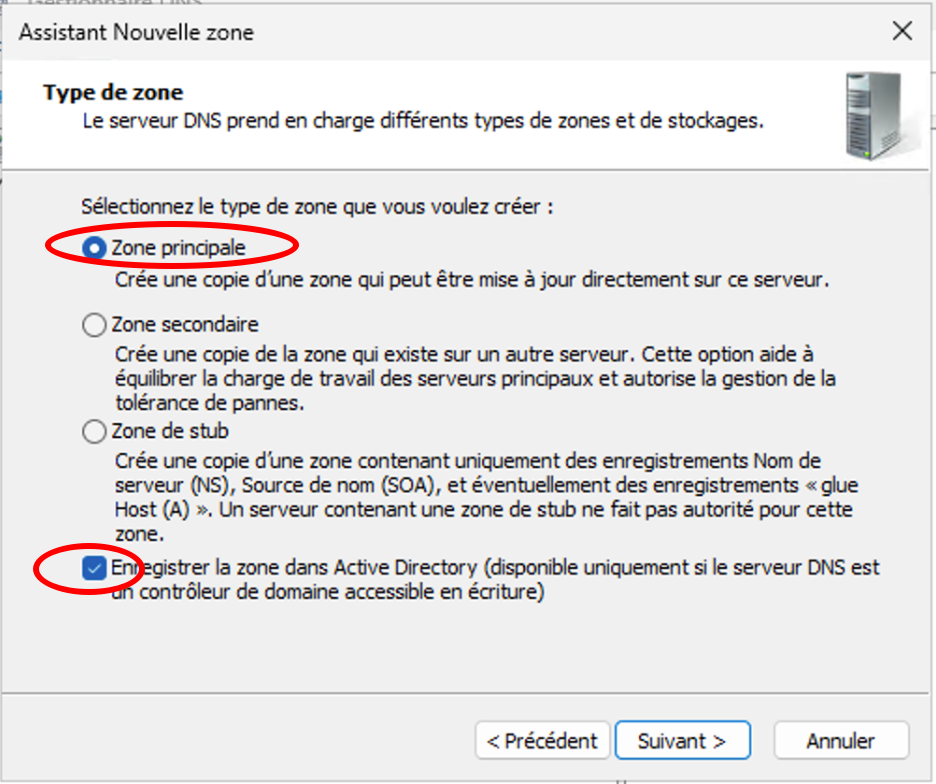
Sur mon DNS je vais commencer par créer une nouvelle zone DNS ADFS pour mon domaine public.
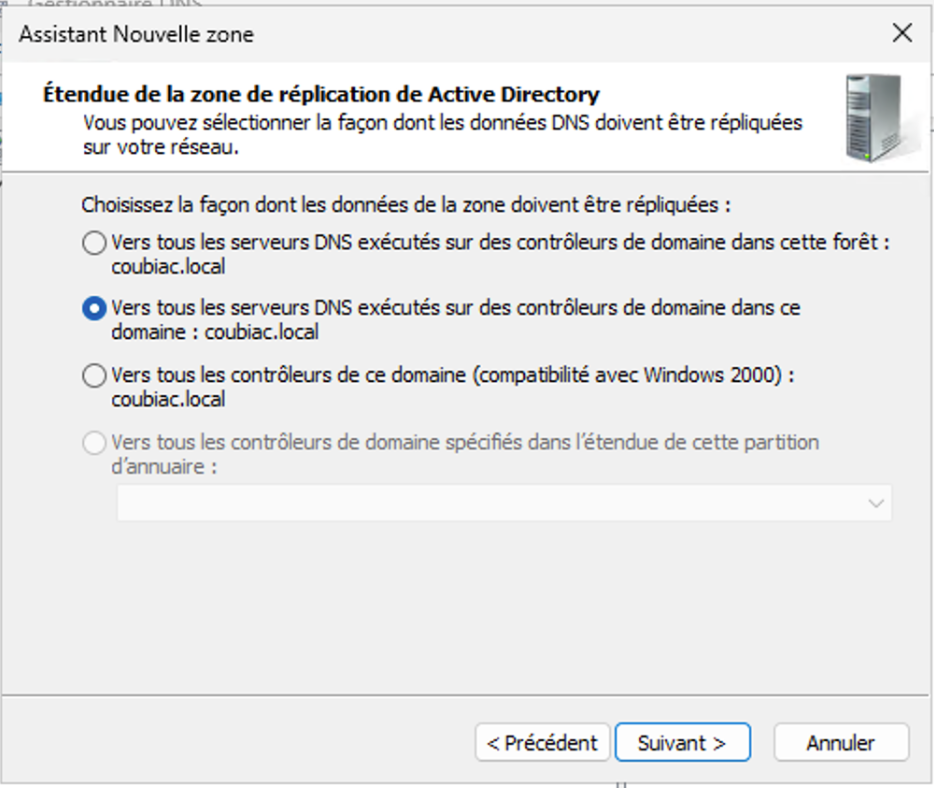
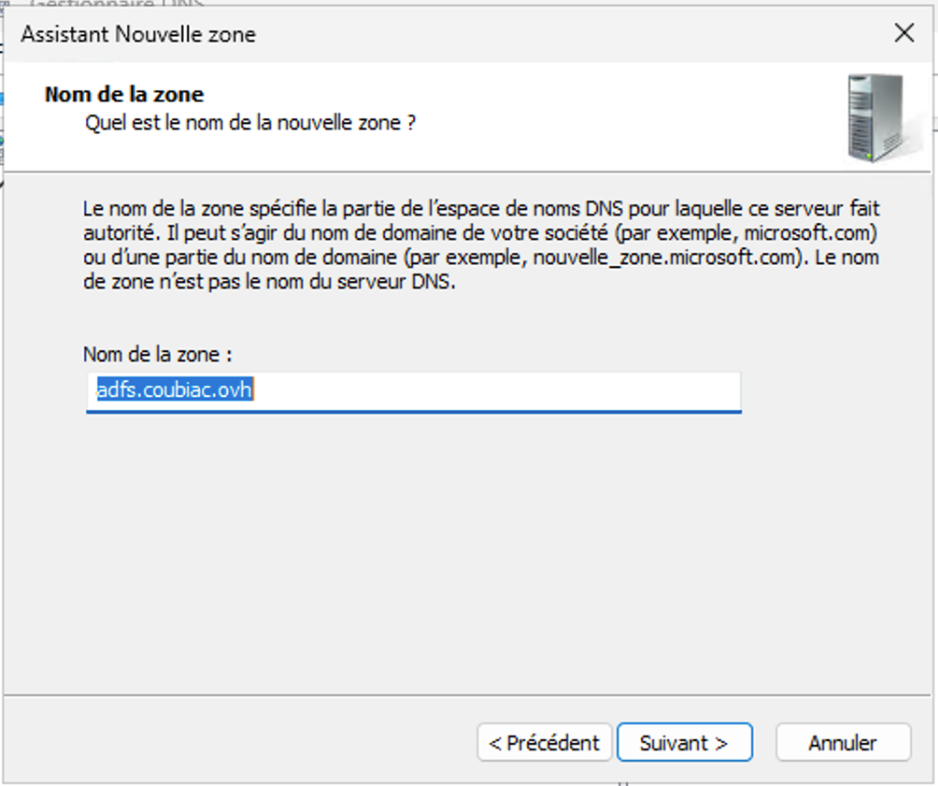
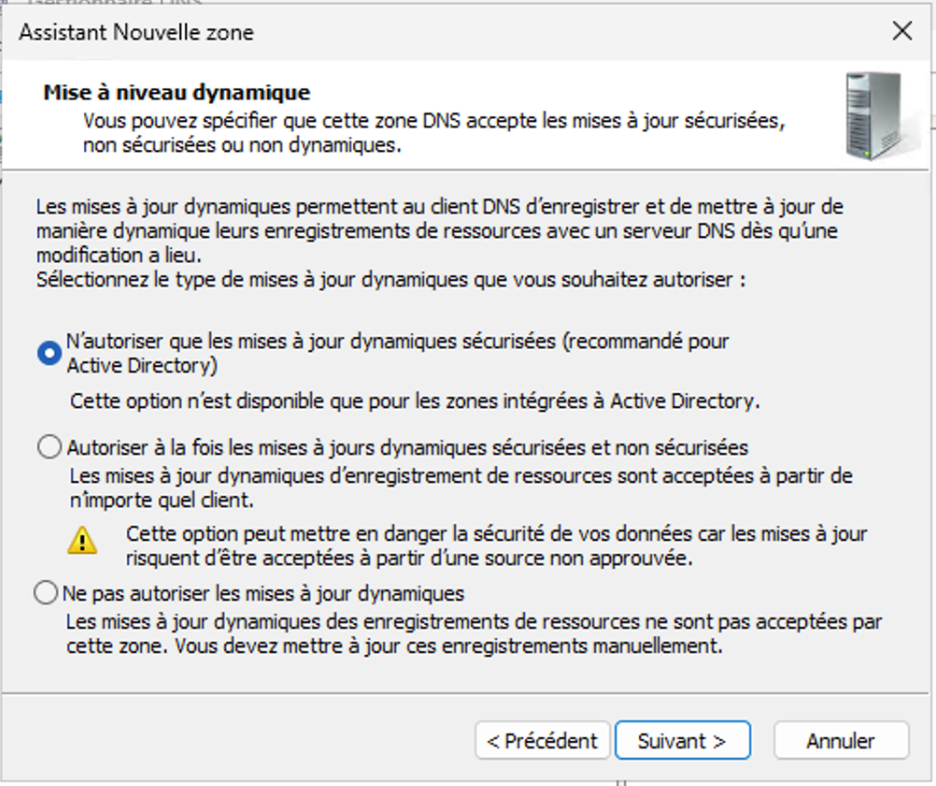
Création attendue :
- Zone principale
- Enregistrer la zone dans Active directory
- Etendue de la zone de réplication vers tous les serveurs DNS exécuté sur des contrôleurs de domaine dans ce domaine : « mondomaine »
- Nom de la zone : adfs.mondomainepublic.fr
- N’autoriser que les mises à jour dynamiques sécurisé
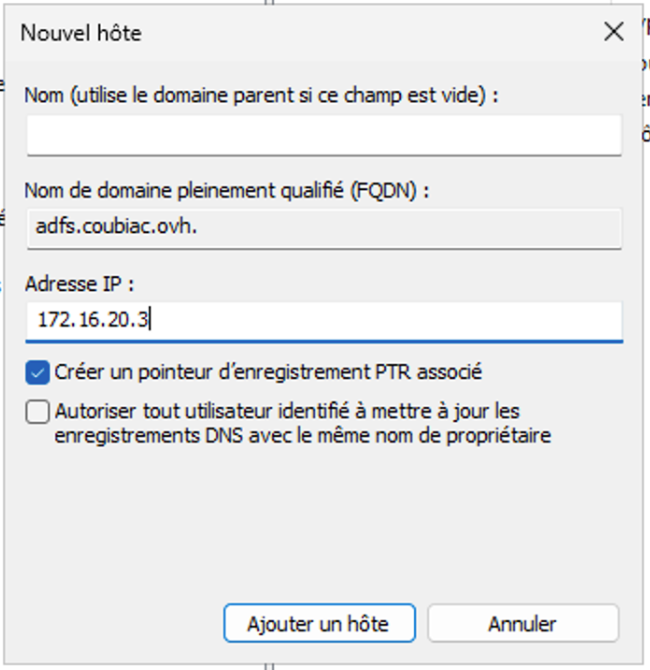
Créer un enregistrement DNS:
- Nom cible : vide
- Adresse IP : adresse IP du serveur AD FS
- Pointeur PTR activé
Créer un gMSA (facultatif mais recommandé)
Générer une clé KDS Racine
Add-KdsRootKey –EffectiveTime ((Get-Date).AddHours(-10))
Créer un gMSA
New-ADServiceAccount -Name "gMSA-01" `
                     -Description "gMSA pour ADFS" `
                     -DNSHostName "gmsa-01.coubiac.local" `
                     -ManagedPasswordIntervalInDays 30 `
                     -PrincipalsAllowedToRetrieveManagedPassword "ADFS-01$" `
                     -Enabled $True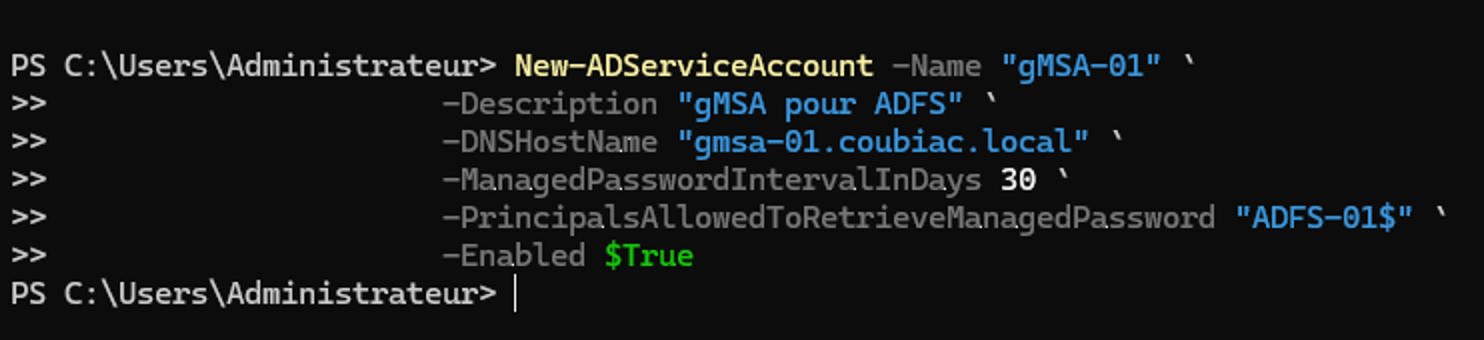
Associer le compte de service gMSA à l'objet ordinateur ADFS-01
Add-ADComputerServiceAccount -Identity ADFS-01 -ServiceAccount gMSA-01
Ajouter le gMSA sur le serveur
Pour ajouter le gMSA sur le serveur ADFS-01, celui-ci va avoir besoin d'un cmdlet présent sur le module RSAT ActiveDirectory. Il faut donc commencer par installer ce module
Add-WindowsFeature RSAT-AD-PowershellEnsuite on peut installer le gMSA:
Install-ADServiceAccount gMSA-01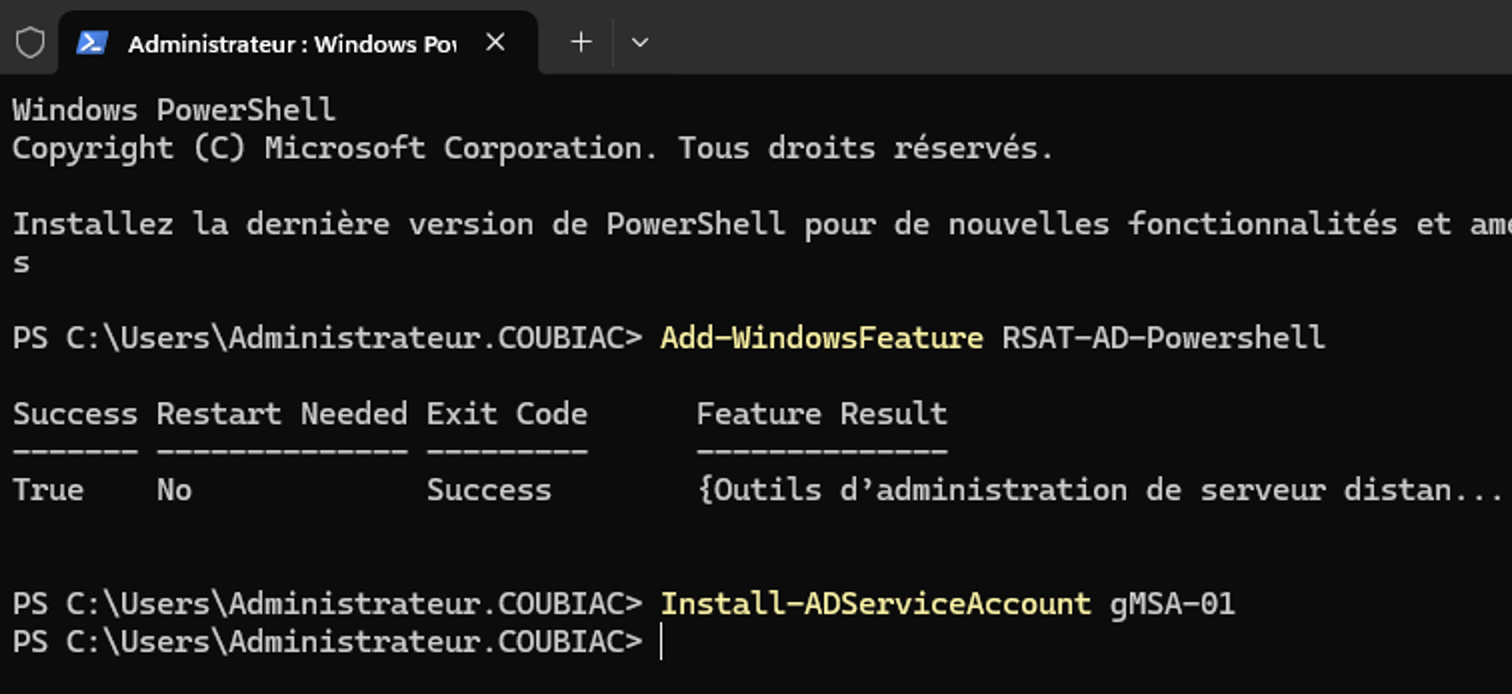
Générer un certificat
Pour générer un certificat, on peut utiliser ce script powershell:
$dnsName = "adfs.coubiac.ovh"
$subject = "CN=$dnsName, OU=Informatique, O=Coubiac, L=Nantes, S=Pays de la Loire, C=FR"
$certStoreLocation = "Cert:\LocalMachine\My"
$exportPath = "c:\certificats\certificat_adfs.cer"


$cert = New-SelfSignedCertificate `
    -Subject $subject `
    -DnsName $dnsName `
    -CertStoreLocation $certStoreLocation `
    -KeyExportPolicy Exportable `
    -KeyLength 2048 `
    -KeyAlgorithm RSA `
    -Provider "Microsoft RSA SChannel Cryptographic Provider" `
    -NotAfter (Get-Date).AddYears(1) `
    -TextExtension @("2.5.29.37={text}1.3.6.1.5.5.7.3.1,1.3.6.1.5.5.7.3.2") # SSL Server + Client Auth
Export-Certificate -Cert $cert -FilePath $exportPath
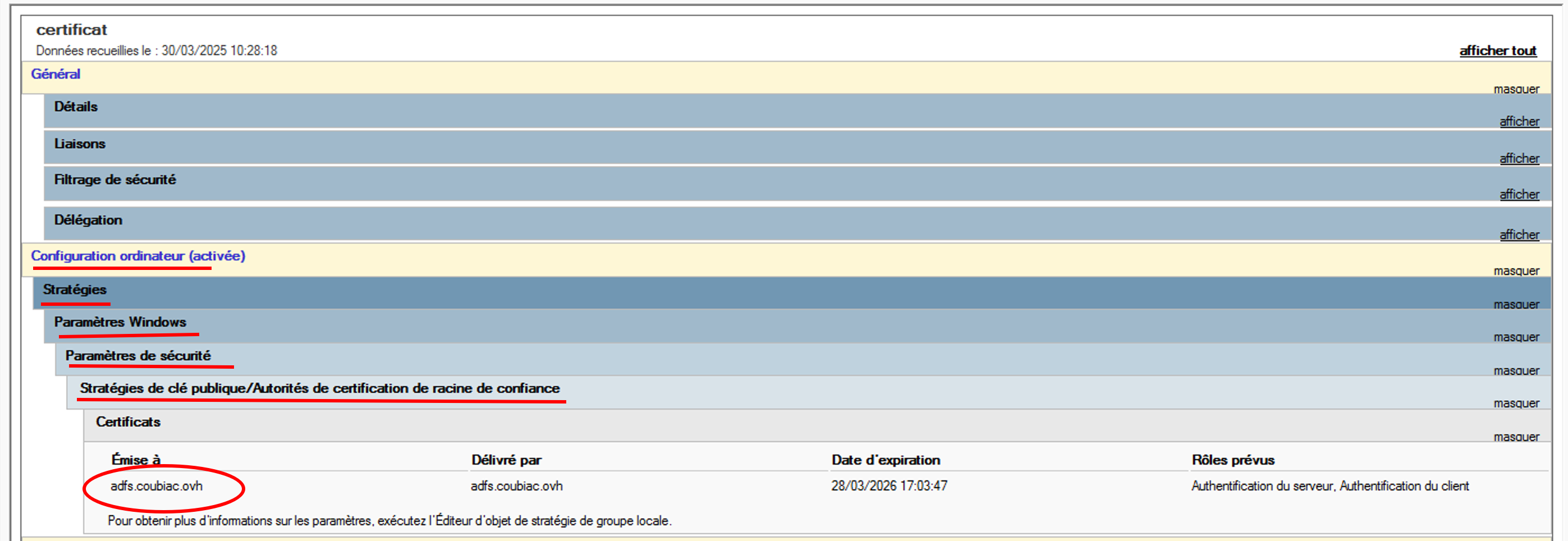
Une fois le certificat créé, on peut utiliser une GPO pour le propager sur tous les ordinateurs de l'AD:
Installer le Role ADFS sur ADFS-01
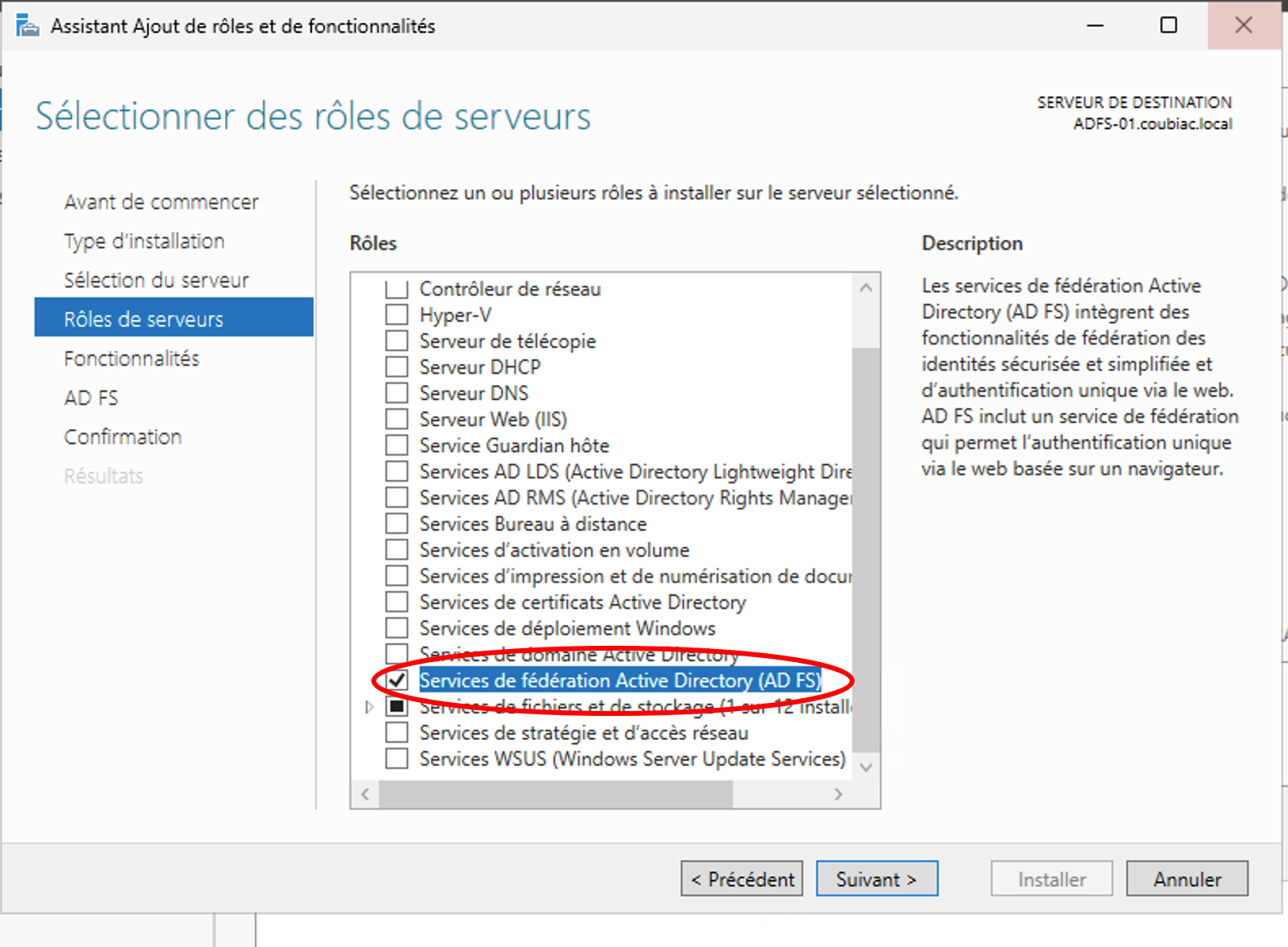
Pour installer le service ADFS, comme d'habitude, on passe par le gestionnaire de serveur:
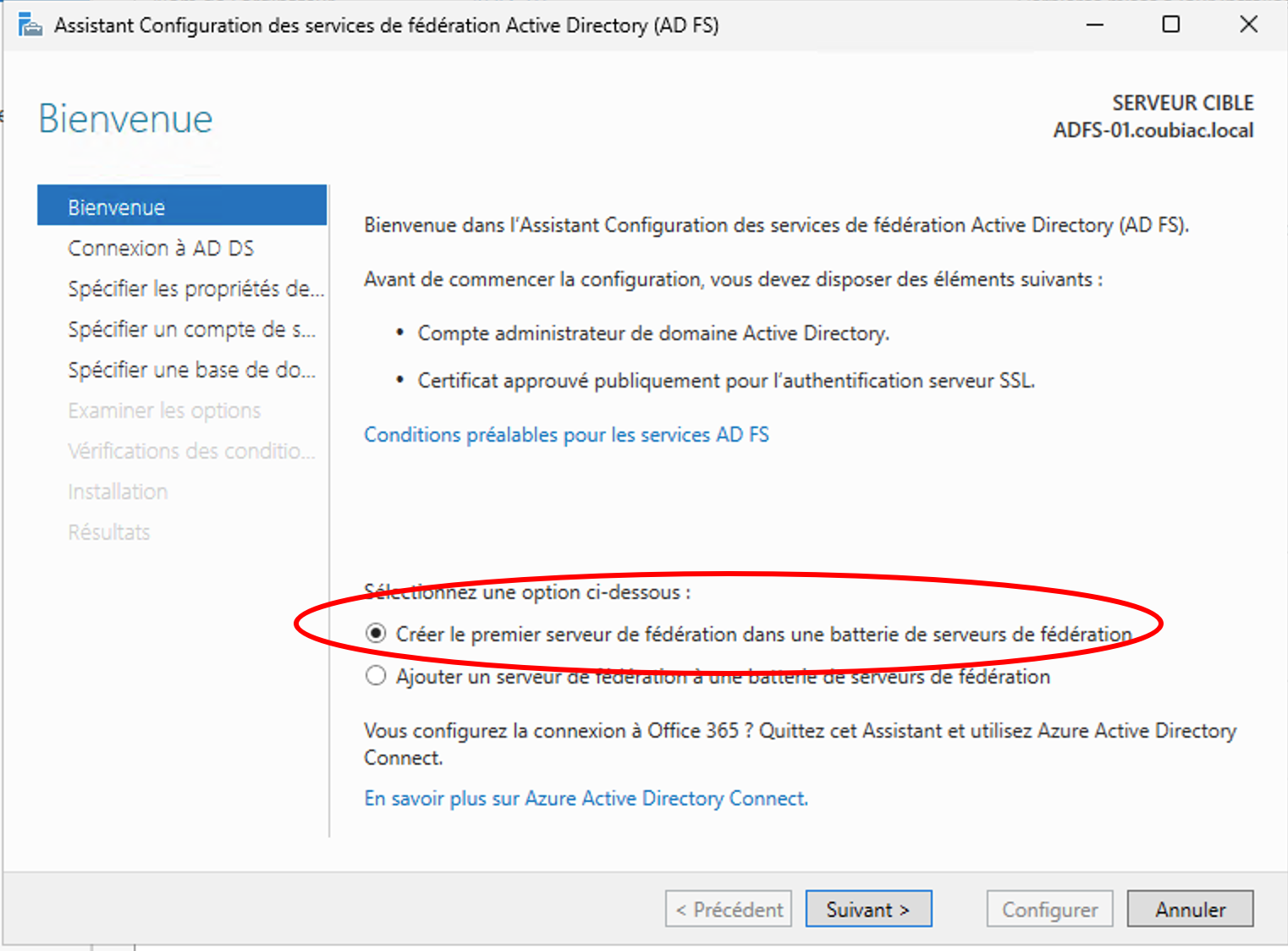
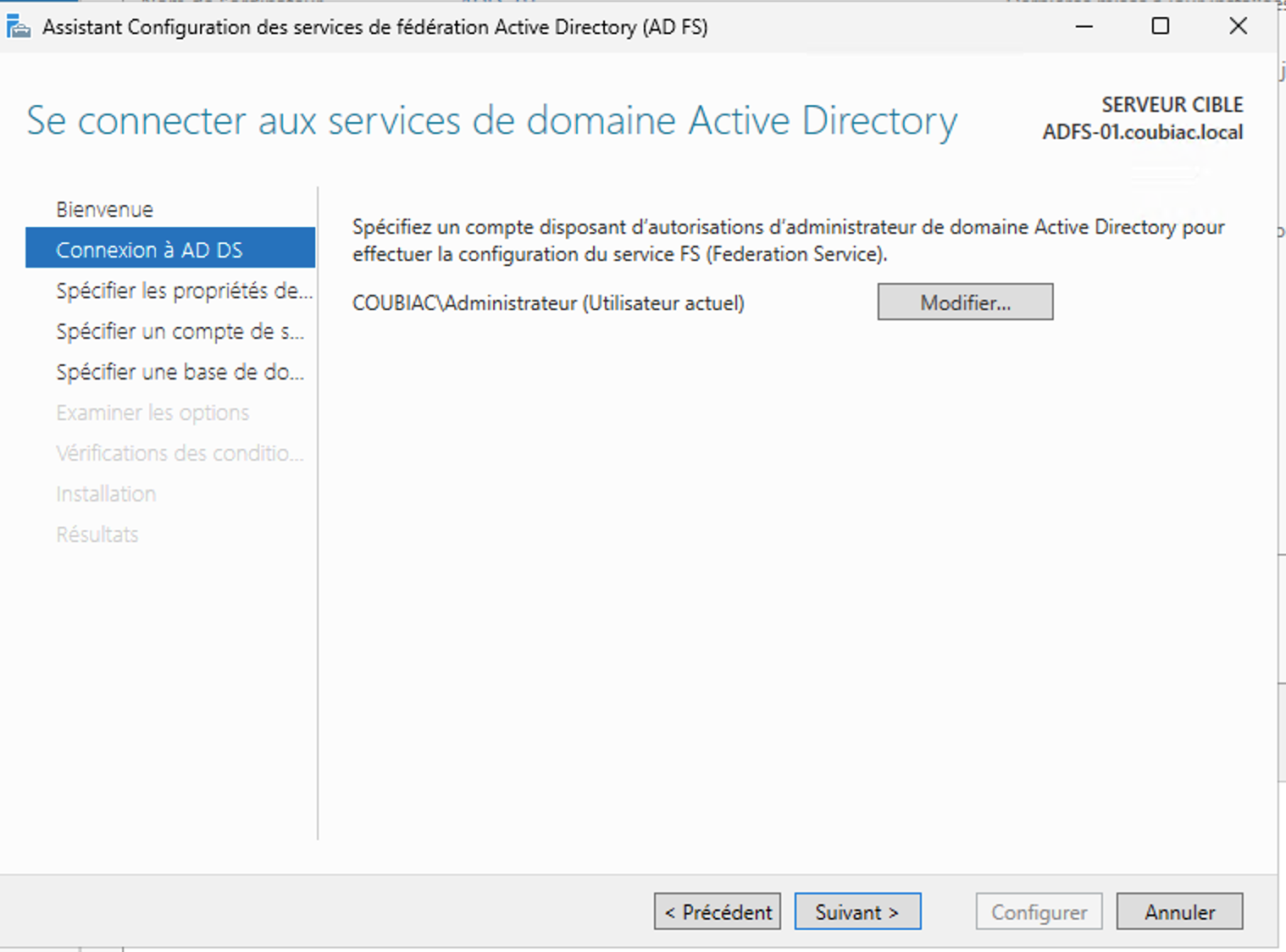
Configuration post déploiement:
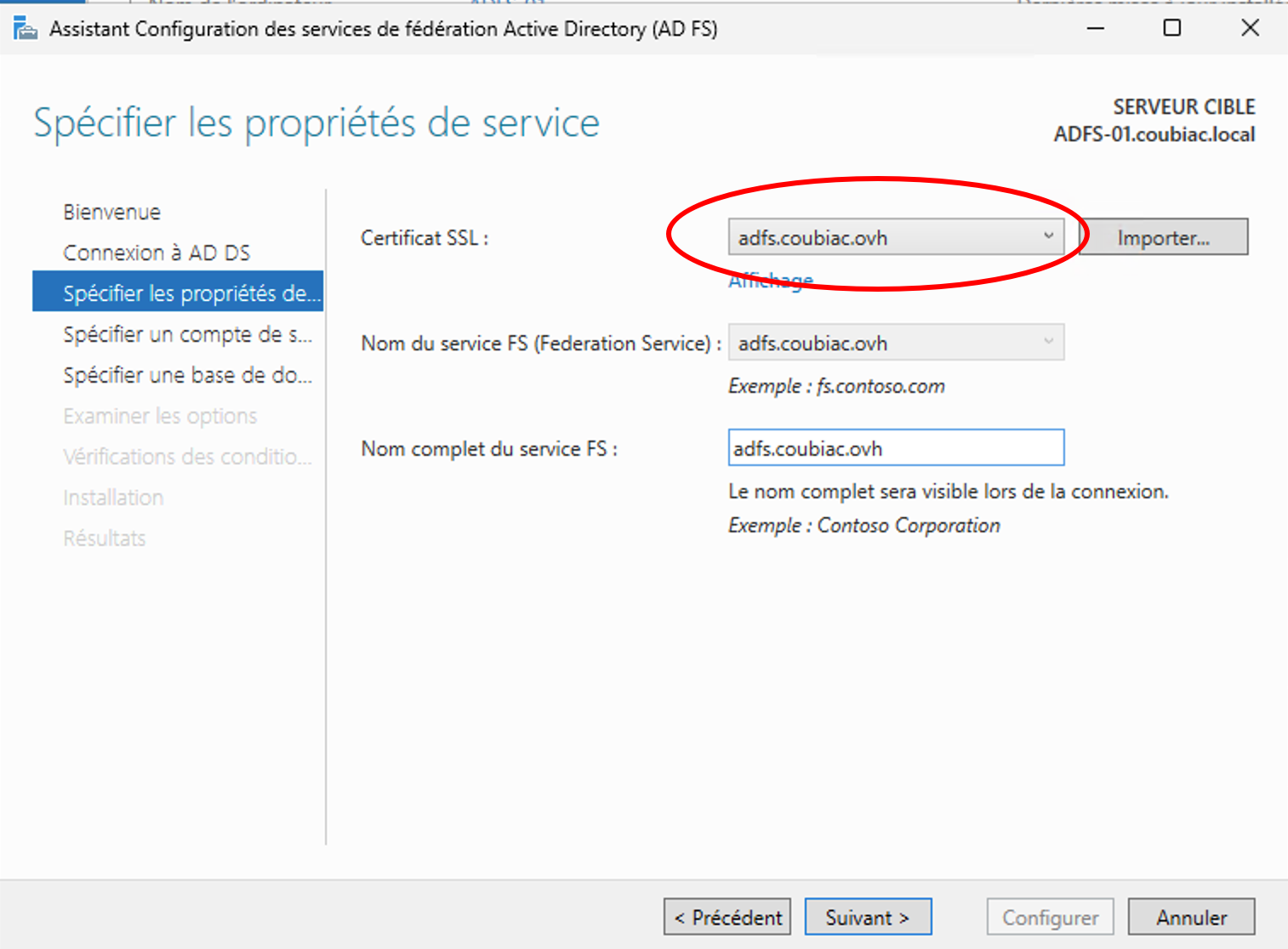
Choisir le certificat généré précédemment:
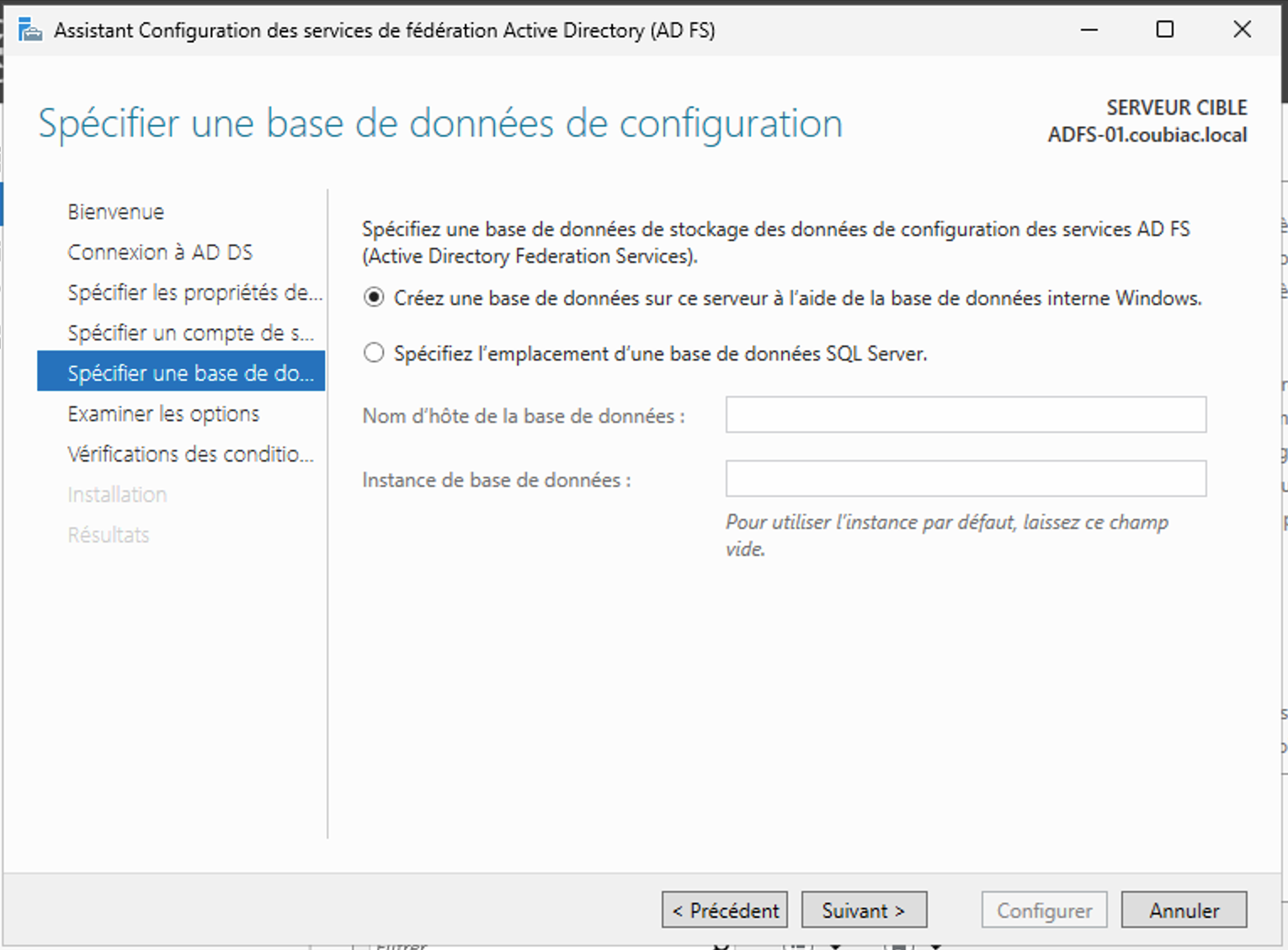
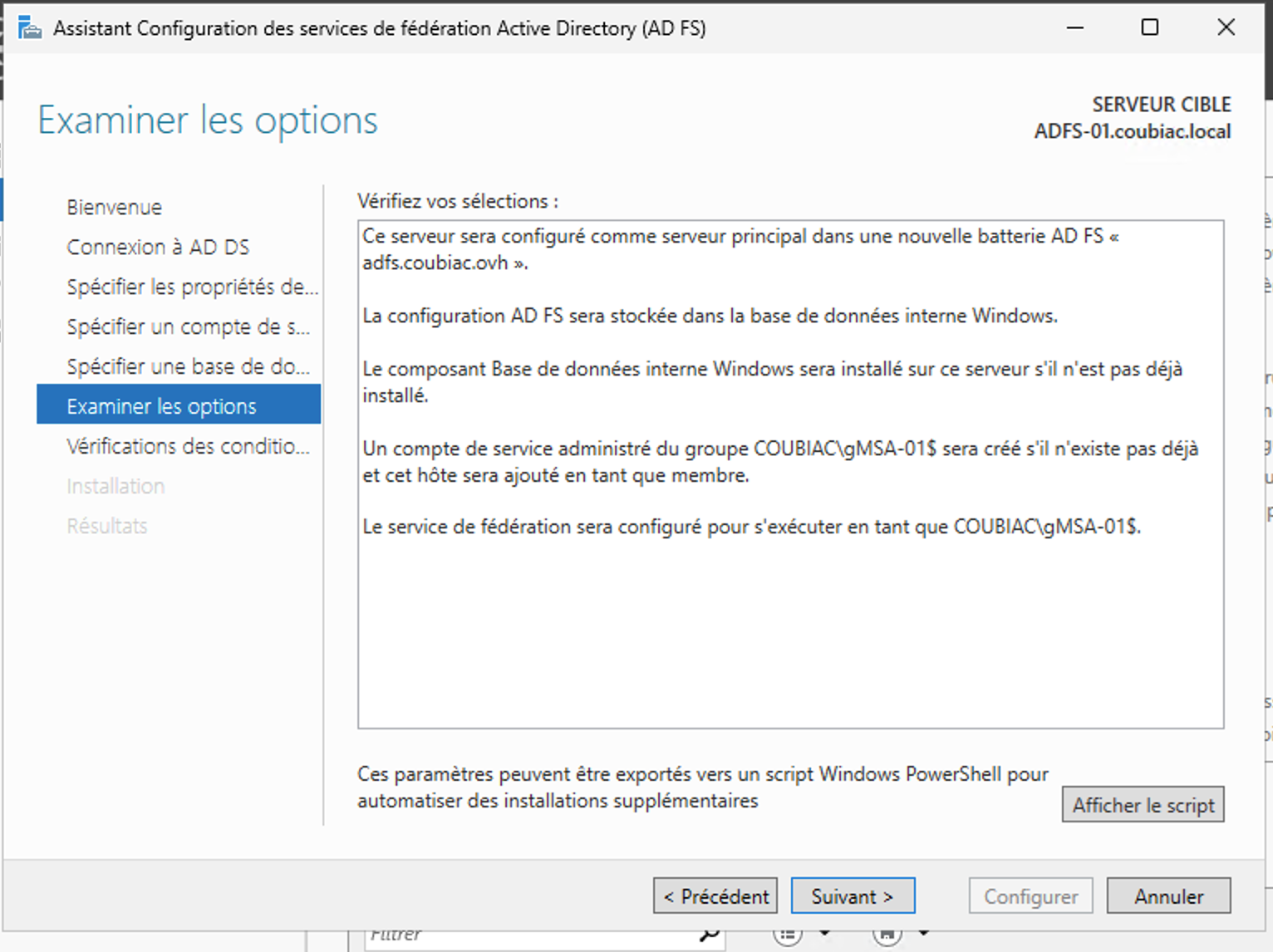
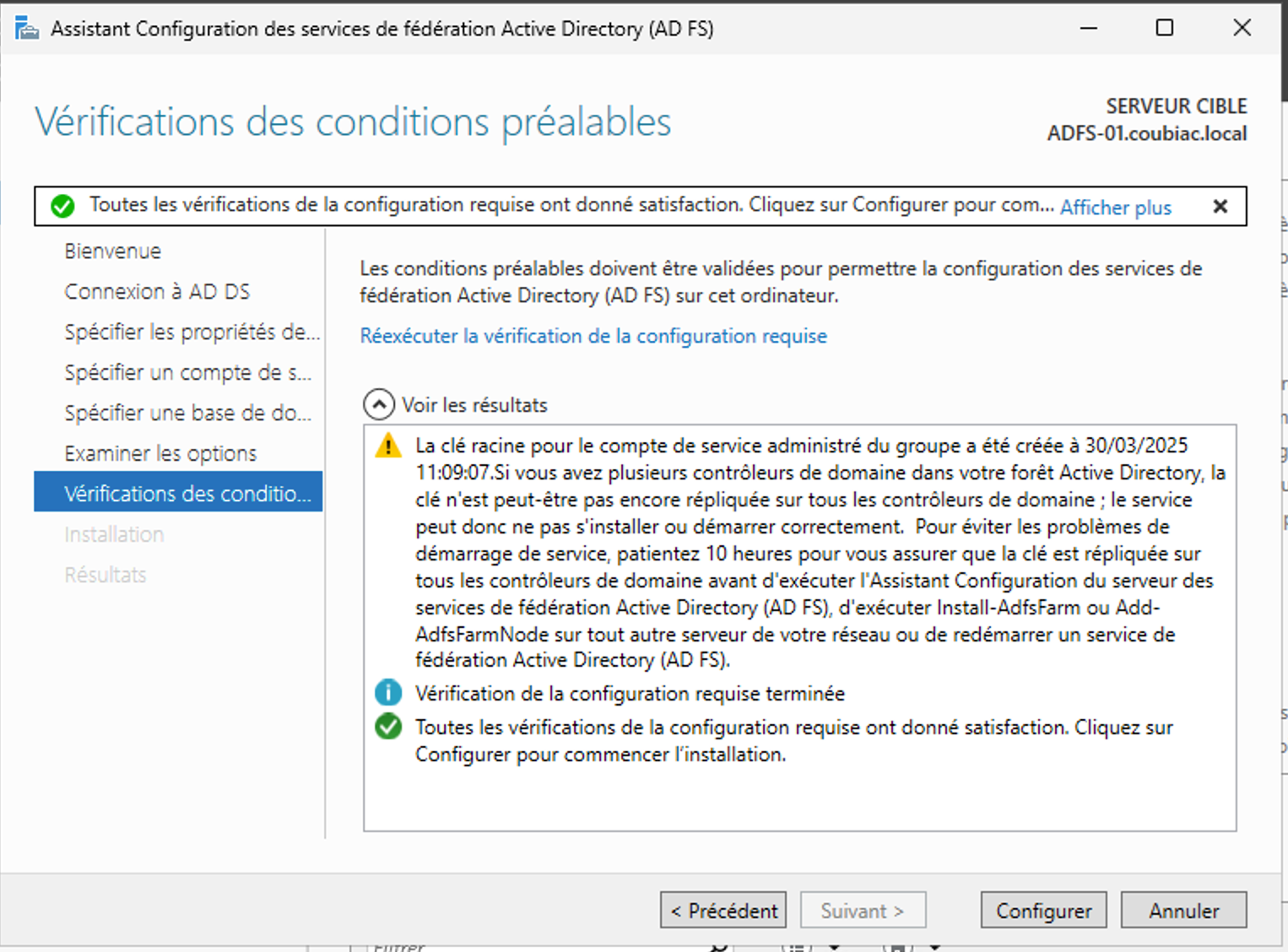
Utiliser le compte gMSA créé plus tôt: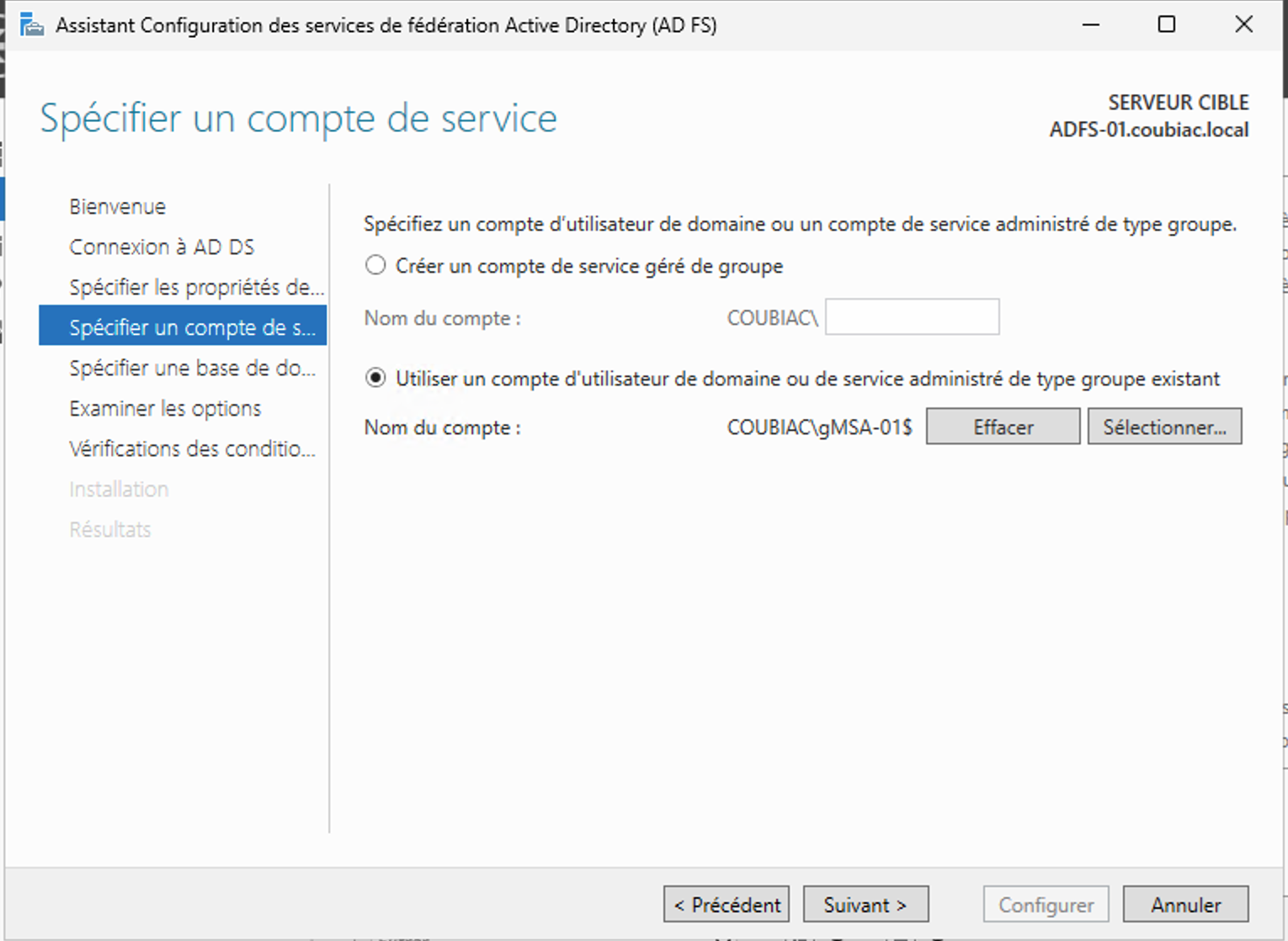
Tester la connexion
Par défaut, la page de connexion n'est pas activée sur Windows Server 2016 et ulterieur. On peut le vérifier à l'aide du Cmdlet Get-AdfsProperties.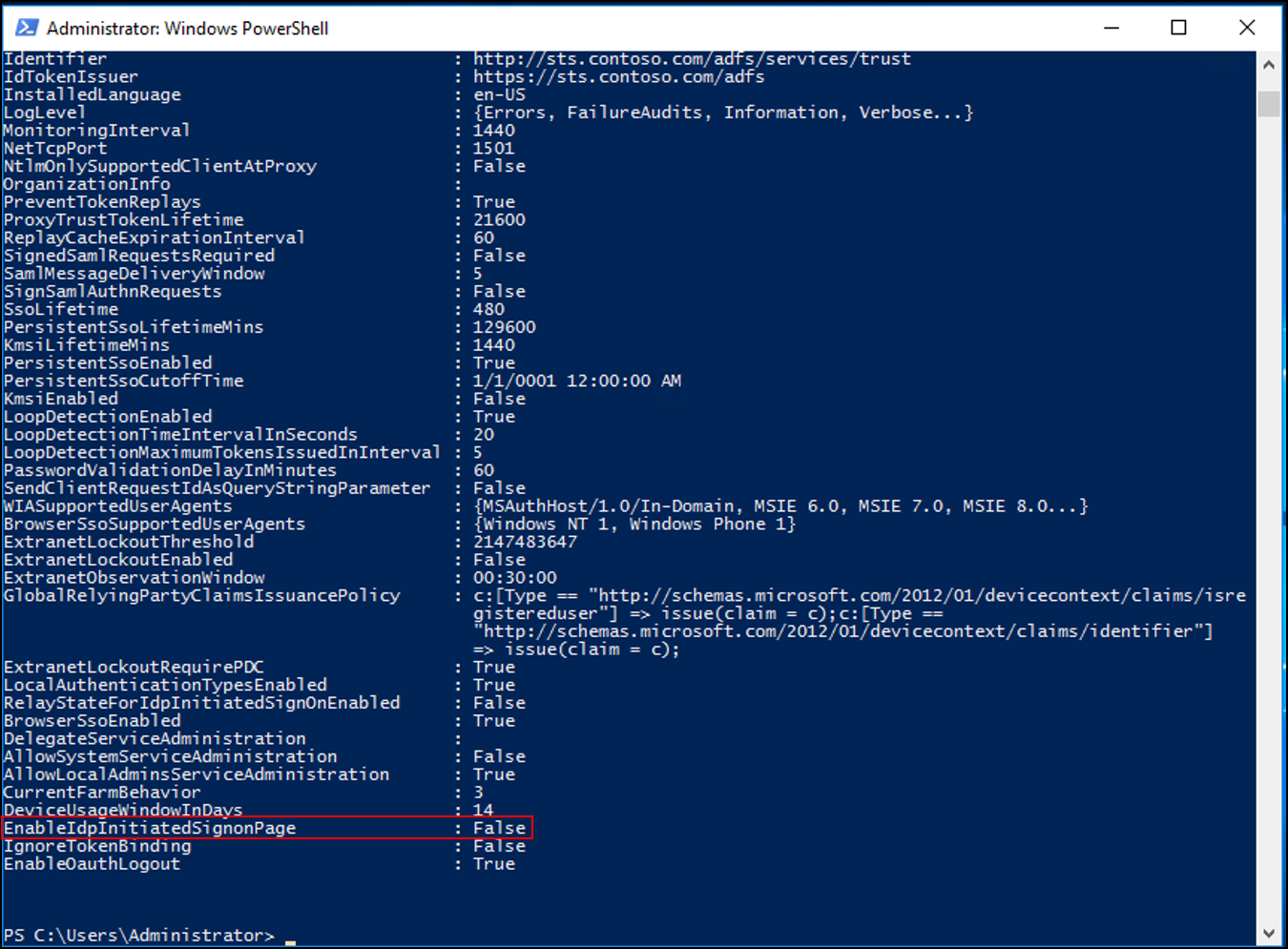
Pour activer la page:
Set-AdfsProperties –EnableIdpInitiatedSignonPage $True
On peut vérifier:
Get-AdfsProperties | Select-Object EnableIdpInitiatedSignonpage
On peut ensuite tester la page en allant sur l'URL: https://adfs.coubiac.ovh/adfs/ls/idpinitiatedsignon.aspx
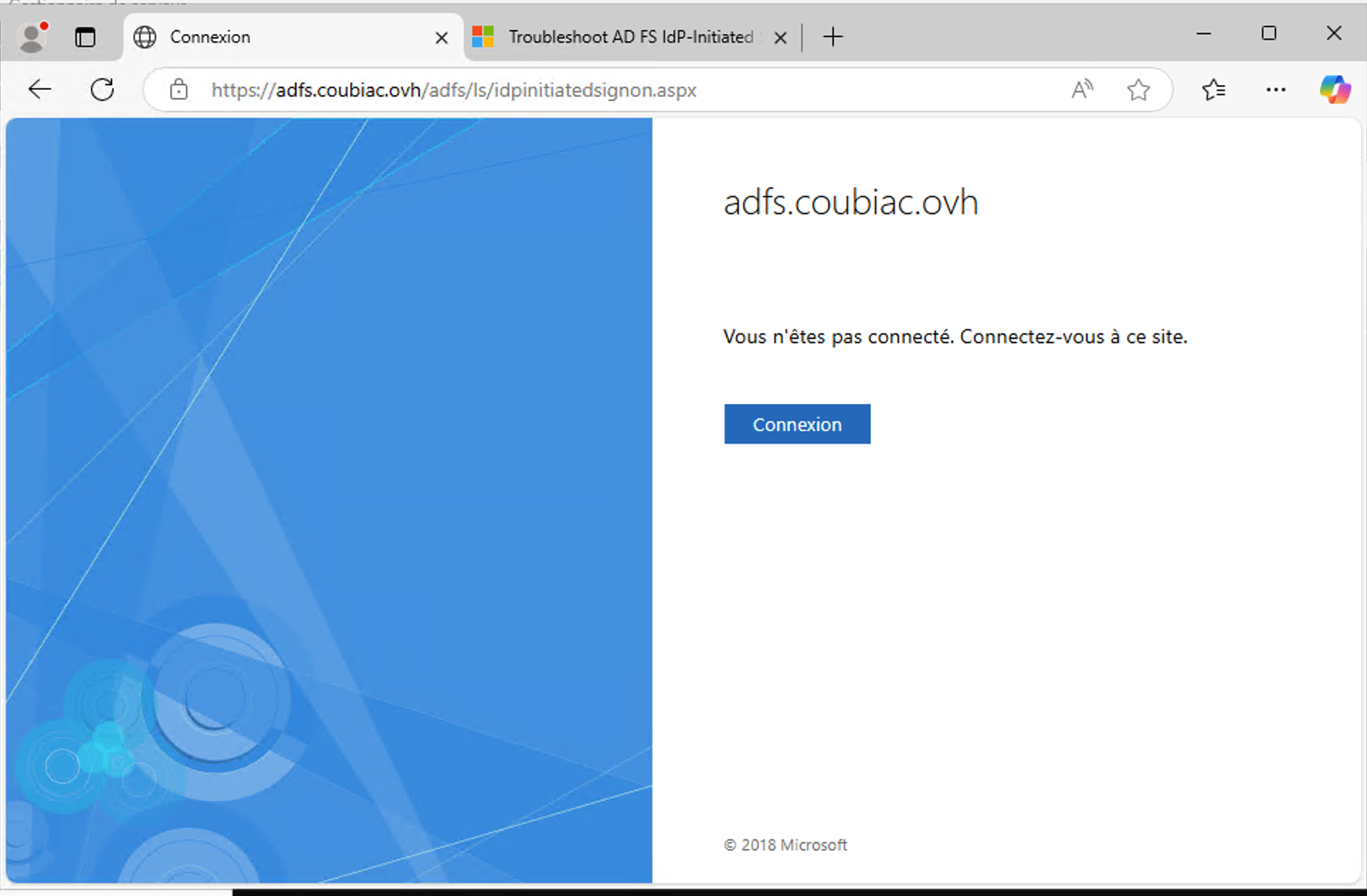
Vous pouvez, maintenant vous connecter avec un utilisateur du domaine:
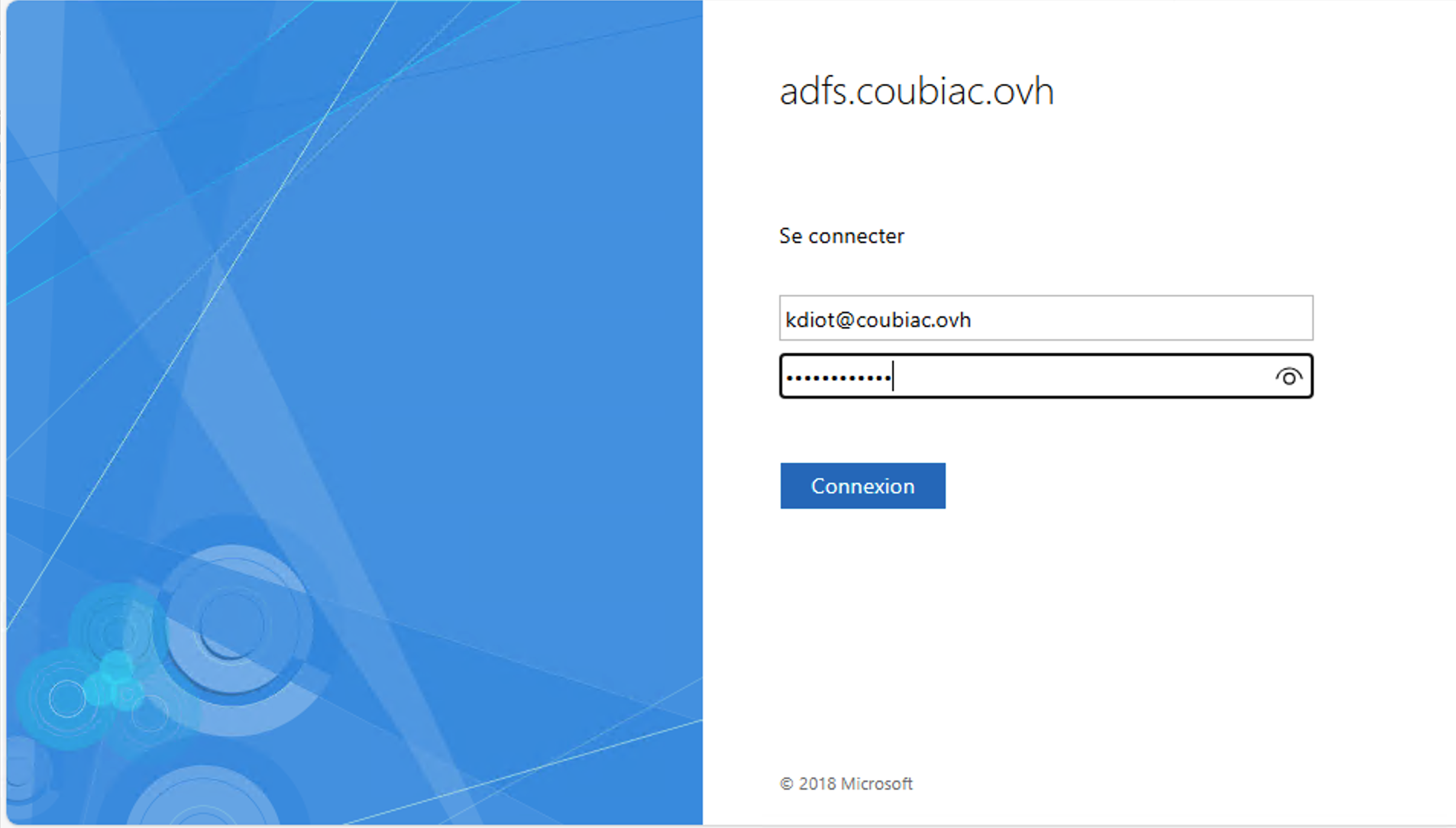
Si la connexion fonctionne: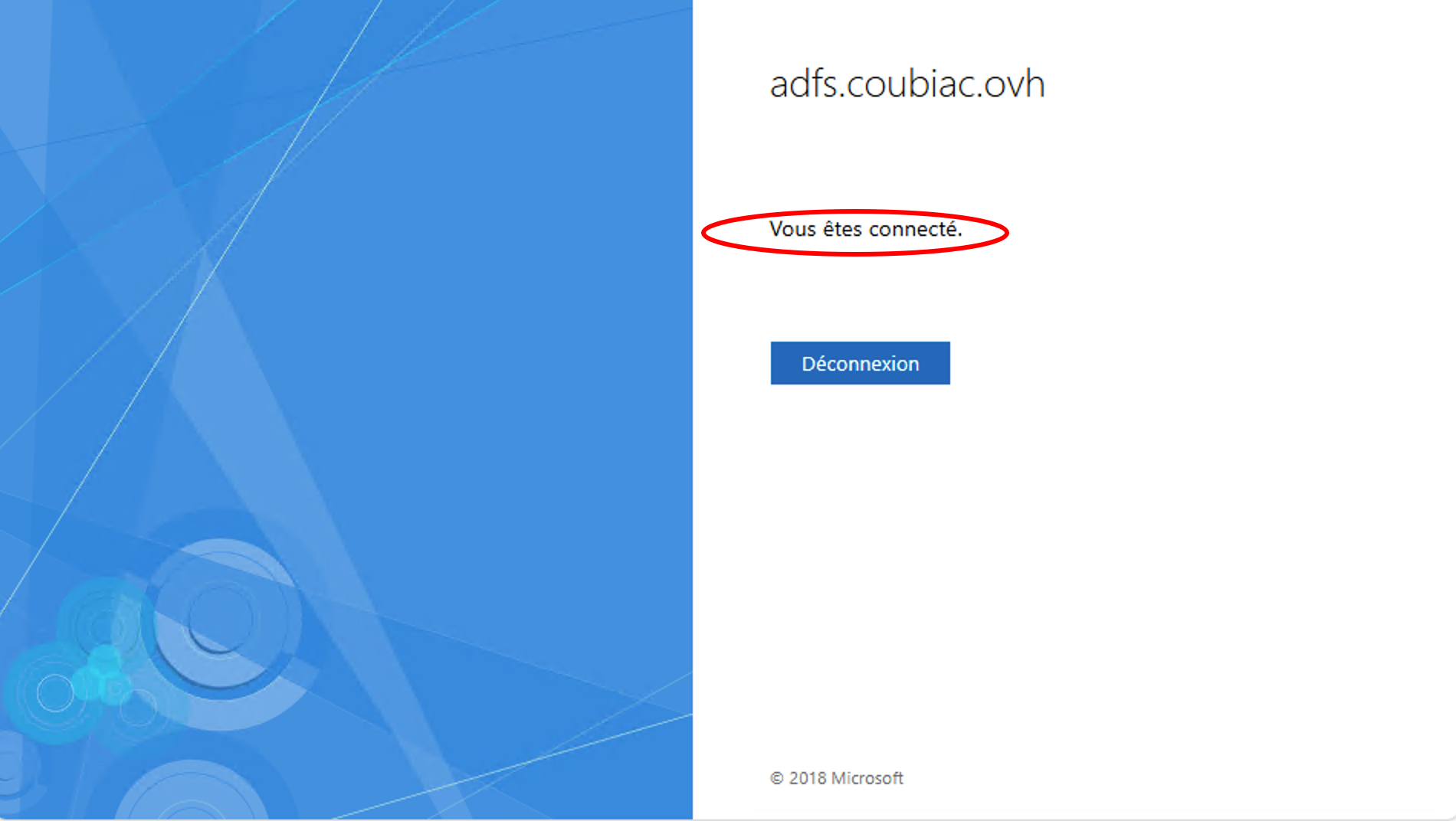
Installation du proxy WAP
Le proxy WAP va être installé sur un serveur autonome en DMZ appelé WAP-01.
Comme d'habitude, pour installer un rôle, on passe par le gestionnaire de serveur.